Gerencie seus artigos com Zotero
Gerencie seus artigos com Zotero
Dicas para descomplicar suas leituras
A necessidade de organizar suas referências não é algo que apenas une acadêmicos em geral, como também todos que abraçam uma postura aberta ao conhecimento. Não é raro lembrar de reler um livro, uma publicação ou apenas uma anotação para fixar algum conhecimento e perceber que o arquivo foi perdido. Para além das citações acadêmicas, um gerenciador de referências (como o Zotero) é uma ótima forma de organizar suas leituras digitais, como posts de blogs de tecnologia.
Há não muito tempo salvava as publicações apenas nos meus favoritos, me sujeitando a disponibilidade dos mesmos. Depois de um certo número de publicações salvas percebi como a organização com favoritos não era escalável, e pior, não permitia que eu buscasse as referências de forma eficiente, apenas através dos títulos. Resolvi então buscar uma solução para este problema além da óbvia (salvar o site em html ou pdf).
Nesse processo de busca cheguei a testar o Mendeley e o Zotero (foi uma busca bem curta, diria uns 30min), e o segundo foi escolhido principalmente por ser gratuito e open source, além das suas integrações com Chrome e Google Docs. E principalmente pelo fato de não alimentar a indústria de publicações acadêmicas (o bicho-papão da vida limitado a este contexto).
Brevemente vou apresentar como uso o Zotero.
Instalação
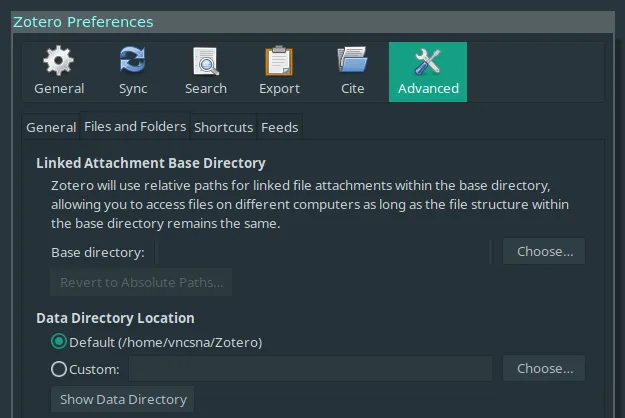
Para instalá-lo sugiro acessar zotero.org e instalar ambos o aplicativo e extensão para o Chrome. Caso use o Google Drive e gostaria de sincronizar o Zotero em múltiplos computadores recomendo instalar o Backup and Sync da Google. Em seguida basta definir a pasta de armazenamento do Zotero como uma pasta do seu Google Drive, acessando o menu Edit, com opção Preferences, por fim escolher o menu Advanced.
Características
Zotero é um software gerenciador de referências em software livre e de código aberto para gerenciar dados bibliográficos e materiais relacionados a pesquisa (como PDFs). Suas características principais são a integração com navegadores, sincronização online, geração de citações em texto, rodapés e bibliografias, bem como a integração com os processadores de texto — Wikipedia.
Em síntese podemos armazenar diferentes formatos de texto, incluindo EPUBs, PDFs e snapshots de sites. O gerenciador é responsável por criar referências bibliográficas com as informações que fornecemos, e dependendo da popularidade do artigo, não é necessário fornecer informação alguma.
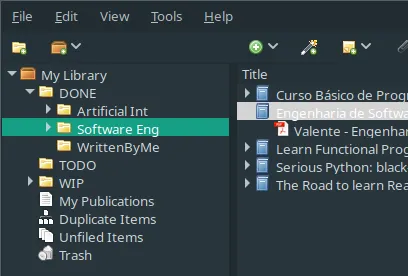
Zotero é organizado de forma intuitiva, semelhante a um gerenciador de arquivos. No canto esquerdo estão dispostas as pastas que guardam arquivos de leitura e anotações.
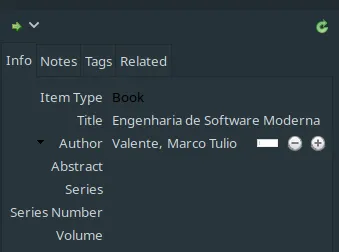
No canto direito do aplicativo podemos visualizar e preencher os metadados do arquivo selecionado. Após o preenchimento automático ou manual, basta clicar em um arquivo ou pasta com o botão direito e gerar a bibliográfia.
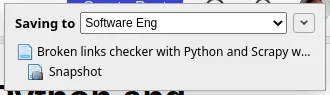
Em meu uso cotidiano costumo salvar publicações que podem ser úteis no futuro através de sua extensão. Para isso basta apertar no ícone e escolher uma pasta para o armazenamento.
Além destas funcionalidades também podemos organizar os arquivos por meio de tags, e sincronizar automaticamente os arquivos com a nuvem do aplicativo (mas essa opção é paga).
TL;DR: Baixe o Zotero e sincronize a pasta de armazenamento com o Google Drive com o Backup and Sync da Google para ter sua referências sincronizadas, sem medo de perde-las por falha no computador.
Por que o TL;DR está abaixo do texto? Como diria João Grilo: É mesmo, uma vergonha, uma desmoralização, um sujeito não ler um texto de 3min.